

Cependant, on constate souvent des divergences dans la saisie des noms d’entreprises et de personnes physiques, ainsi que des adresses postales correspondantes. On y trouve aussi bien des mots inversés, des omissions et des ajouts que des abréviations, des fautes de frappe ou d’orthographe. Le nom « Albert Einstein », par exemple, aurait pu être saisi comme suit :
- Einstein Albert
- A. Einstein
- Albert Einssein
- Abert Meinstein
Il en va de même pour les noms d’entreprises : là encore, des mots peuvent avoir été inversés ou abrégés. Des parties du nom de l’entreprise peuvent manquer, ou des informations peuvent avoir été ajoutées, comme par exemple le lieu d’implantation de la succursale concernée :
- Micron Technology Inc.
- MICRON Inc.
- Micron Technology
- Mikron Incorporated
La situation n’est guère meilleure en ce qui concerne les noms de rue. Là encore, on trouve fréquemment des abréviations et des fautes d’orthographe.
Lorsque deux adresses ont été saisies de manière similaire, mais sans être identiques à 100 %, il est difficile de les mettre en correspondance. Compléter les données ou supprimer les enregistrements superflus (= doublons) devient alors un véritable défi. Les outils simples ou un nettoyage manuel ne permettent pas d’atteindre l’objectif. Il est plutôt recommandé d’utiliser des logiciels performants spécialement conçus à cet effet, tels que DedupeWizard. Car seuls ceux-ci fournissent des résultats réellement exploitables.
Pour ce faire, procédez avec les étapes suivantes:
- Si vous ne l’avez pas encore fait, téléchargez DedupeWizard gratuitement ici. Installez le logiciel et demandez une activation d’essai. Ainsi, vous pouvez travailler avec le logiciel pendant une semaine sans aucune restriction.
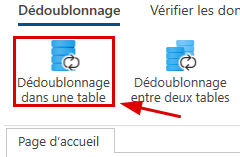
- La fonction requise est 'Dédoublonnage dans un fichier'.
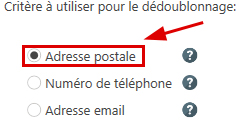
- Suite à l’appel de cette fonction, il faut commencer par choisir le critère à utiliser pour la recherche de doublons. La recherche de doublons peut se faire basée sur l’adresse postale, le numéro de téléphone ou l'adresse e-mail. Choisissez l’adresse postale.
- Cliquez sur 'Continuer', et ensuite ouvrez le fichier OpenOffice (ods) à traiter.

Si vous voulez utiliser une feuille de calcul autre que la première dans le fichier OpenOffice Calc correspondant, vous pourrez le sélectionner plus tard, dans le dialogue où se fait le classement des champs. - Suite à l’ouverture du fichier OpenOffice (ods), le logiciel vous guide automatiquement vers la prochaine étape, le classement des champs. Ce faisant, il faut indiquer au logiciel dans quelles colonnes il peut trouver quelles informations dans la table, donc par exemple, la colonne dans laquelle est écrit le nom de la rue ou de la ville. Pour cela, il faut choisir, dans la liste de sélection avec les titres de colonne qui apparaissent dans la table, le champ de données qui correspond le mieux à chacune des désignations qui se trouvent juste à gauche.
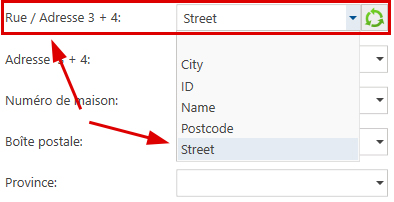
Le logiciel effectue automatiquement un classement des champs par défaut, basé sur les titres de colonnes. Puisqu’on veut rechercher des doublons en utilisant l’adresse postale, on doit aussi indiquer, pour chacune des parties constituantes de l’adresse postale, la colonne dans la table à traiter qui contient ces informations. Vous pouvez vérifier les résultats du classement des champs à l'aide de la 'Vérification du classement des champs', qui se trouve à droite sur votre écran. - En cliquant sur 'Continuer', on arrive au dialogue pour la configuration de la fonction elle-même. Ici, le plus important c’est d’indiquer la valeur seuil pour la déviation maximale permise entre deux adresses.
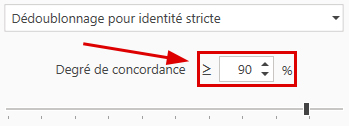
De plus, on peut aussi exclure de la comparaison certaines parties constituantes de l’adresse postale. Ce faisant, il faut bien sûr avoir indiqué, lors du classement des champs effectué dans l’étape précédente, une colonne dans la table à traiter pour chaque partie constituante de l’adresse postale qui doit être inclue dans la comparaison. - En cliquant sur 'Continuer', vous démarrez la recherche de doublons. Ça ne prend que quelques moments et vous obtenez un sommaire des résultats.
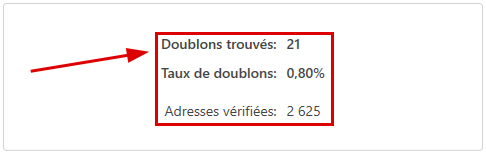
Si le logiciel a trouvé des doublons dans la table traitée, cliquez sur 'OK' pour parvenir aux retouches manuelles. Sinon, la valeur seuil pour le degré de concordance doit être réduite et vous devez redémarrer la comparaison. - Dans les 'retouches manuelles', les résultats de la comparaison sont présentées sous forme tabellaire. Les enregistrements qui doivent être supprimés sont marqués ici avec des croix rouges, qui peuvent aussi être enlevées au besoin ou déplacées vers un autre enregistrement du groupe de doublons.
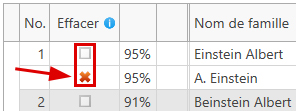
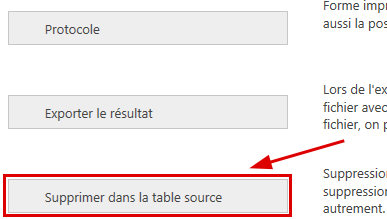
- En cliquant sur 'Continuer' encore une fois, on arrive au dialogue avec les fonctions pour traiter les résultats. Par exemple, on pourrait supprimer les enregistrements qui sont marqués d’une croix rouge directement dans le fichier OpenOffice. Pour cela, il suffit de cliquer sur le bouton 'Supprimer dans le fichier source'.
La recherche de doublons dans une table peut aussi se faire avec DataQualityTools. Ce logiciel offre beaucoup plus de possibilités que DedupeWizard, et non seulement pour la recherche de doublons.
Renseignement: Il y a une vidéo d’instruction pour DedupeWizard qui vous introduit à l’opération du logiciel par l’exemple d’une recherche de doublons dans une table.
Vous pouvez en lire plus sur comment faire la recherche de doublons entre deux tables avec DedupeWizard dans l’article 'Recherche de doublons entre deux tables dans Excels'.