
Concrètement, la question pourrait être de savoir quelles commandes contenues dans un table n'apparaissent pas (encore) dans le deuxième table. Pour cela, les deux tables sont comparés afin de déterminer si un numéro de commande spécifique d'un table apparaît également dans le deuxième table. Le résultat de cette comparaison est l'ensemble des recoupements entre les deux tables. À l'issue de la comparaison, la fonction "Déterminer la différence entre deux tables" permet d'exporter pour chacune de ces deux tables les enregistrements qui n'apparaissent pas dans l'autre table.
Pour ce faire, procédez comme suit:
- Si vous ne l’avez pas encore fait, téléchargez DataQualityTools gratuitement ici. Installez le logiciel et demandez une activation d’essai. Ainsi, vous pouvez travailler avec le logiciel pendant une semaine sans aucune restriction.
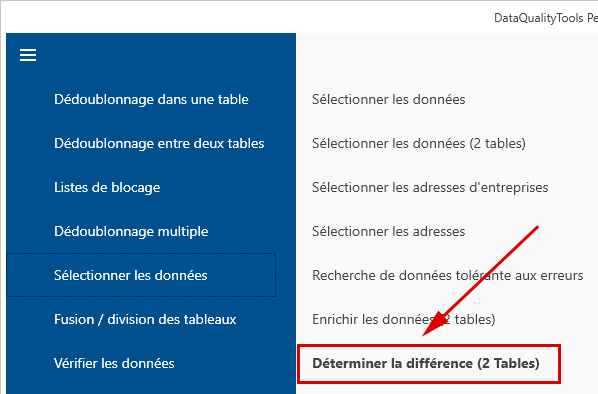
- La fonction dont nous avons besoin se trouve dans le menu, dans le bloc "Sélectionner les données". Sélectionnez "Déterminer la différence (2 Tables)":
- Suite au démarrage de cette fonction, l'administration des projets apparaît à l’écran. Créez un nouveau projet avec un nom de projet quelconque et cliquez ensuite sur le bouton "Continuer".
- Dans la prochaine étape, il faut commencer par ouvrir, à l'aide du bouton 'Ouvrir un fichier', le fichier dbf avec les données à traiter.
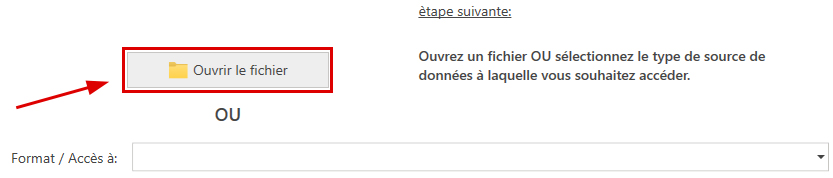
La sélection de la table souhaité parmi ces deux fichiers s'effectue ensuite à l'aide de la liste de sélection correspondante. - À l'étape suivante, nous devons définir la condition selon laquelle les deux tables doivent être liés. Pour ce faire, nous cliquons d'abord sur le bouton "Ajouter une condition":
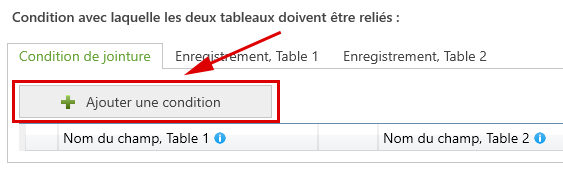
Une nouvelle ligne est alors ajoutée dans la table situé en dessous, qui contient les différents éléments de la condition pour la liaison. Les deux tables doivent être liés via l'ID. Sélectionnez donc dans la liste des noms des colonnes du premier table la colonne intitulée "ID":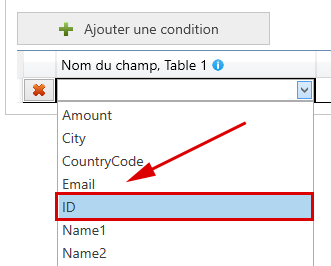
Et dans la liste des noms des colonnes du deuxième table, sélectionnez la colonne intitulée "ID_B":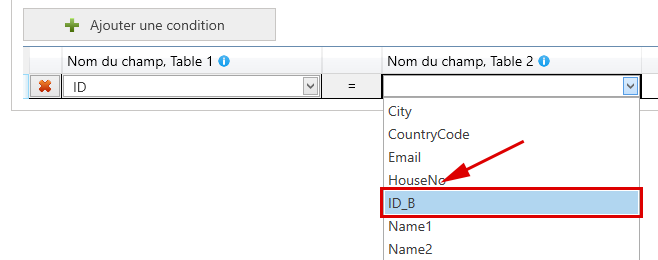
- Cliquez sur le bouton "Continuer" pour lancer la comparaison des deux tables. Dans notre exemple, le résultat se présente comme suit:
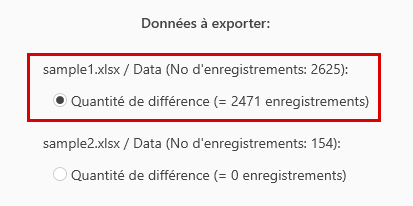
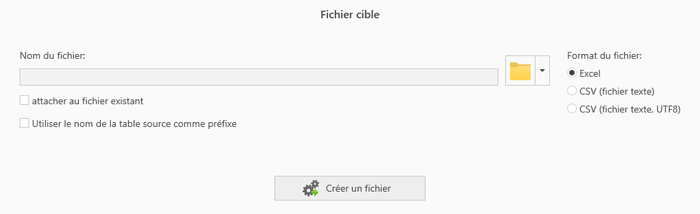
Dans ce cas, tous les enregistrements de la table "sample2" sont contenus dans la table "sample1". L'exportation du résultat pour la table "sample2" donne donc un table de résultats vide. En revanche, l'exportation du résultat pour la table "sample1" écrit dans la table de résultats tous les enregistrements de la table d'origine "sample1" qui ne sont pas également contenus dans la table "sample2". - Un clic sur le bouton "Continuer" ouvre enfin la boîte de dialogue permettant de définir sous quelle forme le résultat doit être exporté: