

Pour pouvoir traiter les listes de blocage, il faut disposer d'un programme capable de comparer les entrées d'une liste de blocage avec celles d'une deuxième table et de supprimer ensuite les correspondances trouvées dans cette table. Dans l'idéal, la liste de blocage devrait également pouvoir contenir des entrées permettant de bloquer non seulement des destinataires individuels, mais aussi tout un groupe de destinataires. Dans le cas des listes de blocage contenant des adresses e-mail, les entrées suivantes devraient être autorisées:
- une adresse e-mail complète à bloquer
- '.tld' => toutes les adresses e-mail avec ce domaine de premier niveau sont bloquées
Cette adresse e-mail est protégée contre les robots spammeurs. Vous devez activer le JavaScript pour la visualiser. ' => toutes les adresses e-mail avec ce domaine sont bloquéesCette adresse e-mail est protégée contre les robots spammeurs. Vous devez activer le JavaScript pour la visualiser. ' => alle Emailadresse mit dieser Sub-Domain werden gesperrt
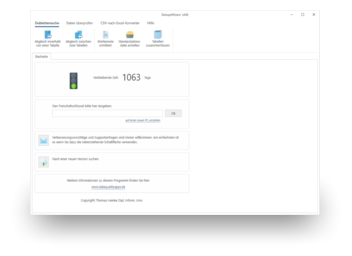
Pour traiter une telle liste de blocage, vous pouvez par exemple utiliser les DataQualityTools. Pour ce faire, procédez comme suit:
- Si vous ne l’avez pas encore fait, téléchargez DataQualityTools gratuitement ici. Installez le logiciel et demandez une activation d’essai. Ainsi, vous pouvez travailler avec le logiciel pendant une semaine sans aucune restriction.
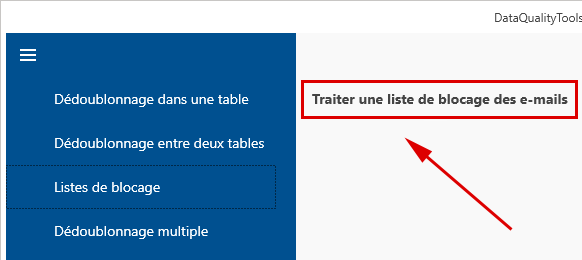
- La fonction dont nous avons besoin se trouve dans le menu du bloc "Listes de blocage". Sélectionnons la fonction "Traiter une liste de blocage des emails":
- Suite au démarrage de cette fonction, l'administration des projets apparaît à l’écran. Créez un nouveau projet avec un nom de projet quelconque et cliquez ensuite sur le bouton "Continuer".
- À l'étape suivante, nous ouvrons d'abord les tables contenant les données à traiter à l'aide du bouton "Ouvrir le fichier":
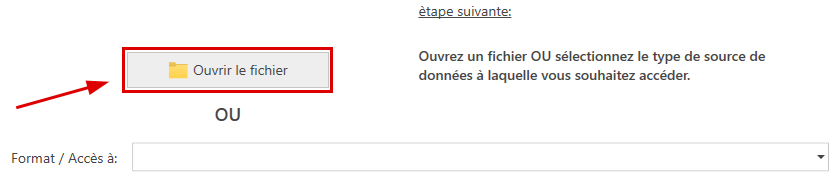
Les fichiers Excel, Access, dBase, CSV et texte sont pris en charge.
Pour les serveurs de bases de données (MS SQL Server, MySQL, MariaDB, Oracle, Azure SQL ou PostgreSQL), sélectionnez d'abord le serveur de base de données correspondant dans la liste de sélection sous "Format / Accès à". Saisissez ensuite le nom du serveur de base de données. Après avoir cliqué sur le bouton "Se connecter au serveur", saisissez les données d'accès. La sélection de la base de données souhaitée et de la table correspondant s'effectue enfin à partir des listes de sélection correspondantes. - Il faut ensuite indiquer au programme dans quelle colonne de la table il trouve quelle information, par exemple dans quelle colonne se trouve la rue ou le nom de la localité. Pour ce faire, il faut sélectionner dans les listes de sélection contenant les noms des colonnes de la table le champ de données qui correspond le mieux à la désignation située à gauche.
Pour la fonction "Traiter une liste de blocage des emails", il suffit d'indiquer ici le champ de données qui contient l'adresse e-mail: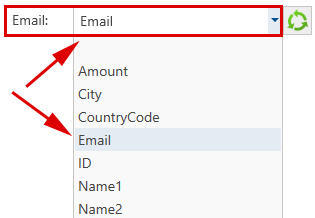
Le programme effectue automatiquement une pré-attribution des champs à l'aide des noms des colonnes. Le résultat de l'attribution des champs peut être vérifié à l'aide du "Contrôle de l'attribution des champs" situé dans la partie droite de l'écran. - Effectuez ensuite les deux dernières étapes pour la deuxième table, généralement la liste de blocage.
- En cliquant sur le bouton "Continuer", vous accédez à une boîte de dialogue proposant d'autres options. Vous pouvez alors choisir dans laquel des deux tables les entrées de la deuxième table, la liste de blocage, doivent être recherchées. Les résultats trouvés seront ensuite supprimés de cette table:

- Un clic sur le bouton "Continuer" lance alors la recherche des doublons. Cela ne prend pas longtemps et un résumé du résultat s'affiche.
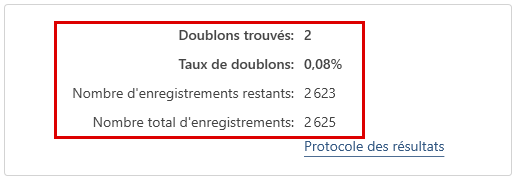
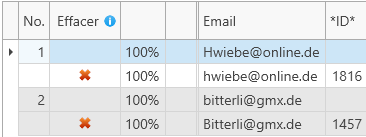
Si le programme a trouvé des doublons entre les deux tables, le résultat peut être affiché en cliquant sur le bouton "Afficher / modifier le résultat". - Le résultat de la comparaison est présenté ici sous forme de table. Les enregistrements à supprimer sont signalés par une croix rouge, qui peut être supprimée si nécessaire.
- Enfin, le résultat doit encore être traité. Nous pourrions par exemple supprimer les enregistrements marqués pour suppression directement dans la table source. Pour ce faire, nous sélectionnons la fonction correspondante en cliquant d'abord sur "Fonctions de suppression":

Puis sur "Supprimer les doublons":
Nous sélectionnons ensuite "Écrire le résultat dans la table source":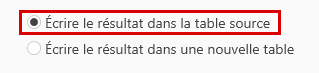
En cliquant sur "Continuer", puis sur "Supprimer les doublons", les résultats trouvés sont finalement supprimés de la table d'origine: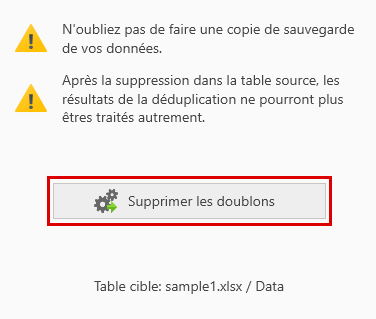
La premier table ne contient désormais plus aucune des adresses e-mail figurant dans la liste de blocage. Les destinataires concernés ne recevront donc PLUS de courriers, comme souhaité, et ne recevront plus de publicité.
Renseignement: Il y a une vidéo d’instruction pour DataQualityTools qui vous introduit à l’opération du logiciel par l’exemple d’une recherche de doublons dans une table.